海王出海在不同终端对字体大小的支持不完全一致:网页版通常可以通过浏览器缩放或内置设置调整,移动端受系统字体与应用兼容性影响,桌面客户端则依版本提供有限调节。下面会分平台说明具体步骤与替代方案,方便你快速找到适合的方法。包括无障碍设置、浏览器插件及系统级缩放等实用技巧,适配不同语言显示需求。详见下文。
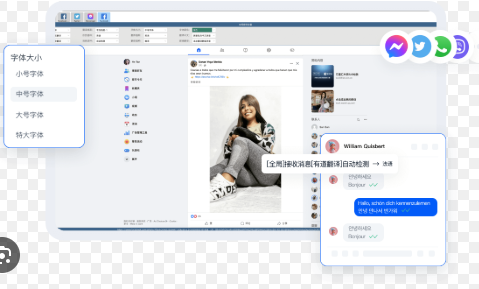
先说为什么要关心字体大小
这重要得像眼镜——有人近视、有人大字不够看。对客服、销售或任何需要长时间盯屏的工作者来说,字体太小会降低效率、增加错判,尤其是跨语言场景下标点或特殊字符显示不清,会造成沟通误差。海王出海作为SCRM工具,界面信息量大,字体可读性直接影响工作体验。
总体结论(简单一览)
- 网页版:通常可调整,方法包括浏览器缩放、浏览器设置内文字大小、或平台内的“界面设置”。
- 移动端(iOS/Android):受系统字体和APP兼容性影响,有时通过系统“字体大小/显示缩放”能调整,APP自身可能没有独立设置。
- 桌面客户端(Windows/Mac):取决于客户端版本,很多版本支持界面缩放或高DPI设置,但可能没有细粒度的“只改文字大小”选项。
按平台详细说明(费曼式分解)
1. 网页版:最灵活也最容易解决
把网页想象成一张可放大的海报——你用放大镜(浏览器缩放)就可以看清每一个字。常见方法有:
- 浏览器缩放(Ctrl/Cmd + “+” 或 使用菜单缩放):这是最快的方式,立即放大整页内容。
- 浏览器内文字大小设置:某些浏览器在设置里可以只调“字体大小/字体缩放”,相比整体缩放更专注于文字。
- 平台内置设置:如果海王出海在网页版提供“界面/显示/字体大小”选项,按按钮调整即可(需查看个人设置或账号偏好)。
- 自定义CSS:高级用户可以用浏览器扩展注入CSS修改字体,比如
body { font-size: 16px !important; }(注意:可能影响页面布局)。
小提示:浏览器缩放会同时放大图片和布局,注入CSS只改变文字但可能导致换行变化,按需选择。
2. 移动端:受系统控制较多
手机上的字体更像手机系统默认字体的衣服,APP穿上后能不能变,取决于APP是否遵循系统的无障碍设置。
- iOS:设置 → 显示与亮度 → 文本大小(或无障碍 → 显示与文字大小)可以改变系统字体大小。大多数遵守系统设置的APP会跟随变化。
- Android:设置 → 显示 → 字体大小或显示大小。不同厂商命名不同,但原理类似。部分APP有独立字体设置则使用APP内选项。
- 若应用不响应系统字体调整,可以尝试:
- 查看APP内设置(个人资料/显示/通用等);
- 升级APP到最新版本;
- 反馈给客服/技术支持,说明无障碍需求。
3. 桌面客户端(Windows/Mac):系统与APP双重影响
桌面客户端有两种常见场景:Electron/Chromium 内核的客户端(类似网页版的“打包”),以及原生UI客户端。两者字体处理方式不同。
- Electron/Chromium 客户端:通常支持Ctrl/Cmd+滚轮缩放或在菜单里调节缩放比例,也可以通过启动参数或开发者工具注入CSS。
- 原生客户端(Windows):可以使用系统级的“显示缩放”(设置 → 系统 → 显示 → 缩放与布局)来放大应用。若应用对高DPI支持不佳,可能会模糊或布局异常。
- 原生客户端(Mac):Mac 的“显示”设置(系统偏好设置 → 显示)可改变缩放与分辨率;同时不少Mac应用也遵循系统字体设置。
替代方案与可行性排序(当应用本身不提供调节)
如果海王出海没有内置字体调节选项,不要慌,按照从简单到专业的顺序尝试:
- 浏览器缩放或系统缩放(最快、最广兼容)。
- 系统无障碍设置(iOS/Android/Windows/Mac)。
- 浏览器扩展或用户样式注入(Stylus、Stylish 等)。
- 联系平台支持,提出无障碍/可访问性需求;企业账号可申请功能定制或优先改进。
实操步骤——一步一步做(网页端、iOS、Android、Windows、Mac)
网页端(Chrome)示例步骤
- 打开海王出海网页版。
- 按 Ctrl(或 Cmd)和 “+” 放大,或 Ctrl/Cmd 和 “-” 缩小。
- 在右上角菜单 → 设置 → 外观 → 字体大小,选择合适的选项(若浏览器支持)。
- 高级:安装简易样式插件(如 Stylus),创建新的样式,写入:
body, .message, .chat { font-size: 16px !important; }保存并应用(注意测试页面排版)。
iOS 示例步骤
- 设置 → 显示与亮度 → 文本大小,拖动滑块。
- 如需更大文字:设置 → 无障碍 → 显示与文字大小 → 更大文字(开启并调整)。
- 打开海王APP,检查界面是否随系统字体变化。若未变化,尝试查找APP内显示设置或联系支持。
Android 示例步骤(以通用步骤为主)
- 设置 → 显示 → 字体大小(或显示大小),调整到合适级别。
- 部分厂商有“缩放”或“显示大小”两项,均会影响应用内容。
- 检查海王APP内是否有单独的“字体/界面”设置。
Windows/Mac 桌面调整要点
- Windows:设置 → 系统 → 显示 → 缩放与布局,选择125%、150%等。
- Mac:系统偏好设置 → 显示,选择“缩放”选项或降低分辨率以放大元素。
- 注意:系统缩放会影响所有应用,且可能导致部分窗口模糊或布局错位。
一个小表格:不同平台可调性对比
| 平台 | 是否可调 | 常用方法 | 注意点 |
| 网页版 | 高 | 浏览器缩放、字体设置、注入CSS | 布局可能受影响 |
| 移动端(iOS) | 中 | 系统字体设置、APP内设置 | 依赖APP对无障碍支持 |
| 移动端(Android) | 中 | 系统字体/显示大小、APP设置 | 厂商差异大 |
| 桌面客户端(Windows/Mac) | 低到中 | 系统缩放、客户端缩放选项 | 可能模糊或布局错乱 |
故障排查与常见问题
- 调整后文字仍然很小:确认是否只是聊天窗口内特定元素未受影响,尝试注入CSS或切换浏览器。
- 放大后界面错位:说明页面未对高缩放友好,建议选择系统级缩放或联系技术支持请求优化。
- 移动端无反应:检查APP是否为最新版本,重启APP或手机,有时需要清缓存或重新安装。
- 企业账号需要统一设置:企业可与海王出海产品经理沟通,探索定制化配置或管理端统一主题/样式方案。
给产品或运营同学的建议(如果你在做决策)
从产品角度看,字体大小与无障碍支持属于基础体验,应当作为优先级较高的改进项。实现要点包括:
- 遵循系统无障碍API(iOS/Android)并测试不同字体级别。
- 在网页版提供显式字体大小设置,同时确保响应式布局在多缩放下稳健。
- 对桌面客户端支持高DPI并在界面菜单提供缩放选项。
- 收集用户反馈与可访问性数据,定期优化默认字号和行高。
常见问答(FAQ)
- Q:我想仅放大聊天文字,不改变其它元素,怎么做?
A:网页版可以通过用户样式(Stylus)仅修改聊天区的 CSS 选择器,比如 .chat-message { font-size:18px !important; }。移动端通常不支持单独调整,需依赖APP内设置或建议产品添加该功能。
- Q:字体变大后界面变丑怎么办?
A:这是布局适配问题,试着降低放大比例或切换到整页缩放而非只改字体;同时向平台反馈,说明使用场景与设备信息,有助于优化。
写到这儿,顺便说一句:很多时候调整字体并不是技术上的难题,而是“谁来关心用户的视觉需求”。如果你急用,先试试浏览器/系统缩放,那几步就能马上提高可读性;如果是长期需求,跟海王出海的产品或客户经理说一声,他们一般都会把无障碍和企业用户体验放到路线图里去——说句实话,我也经常这么干,省了不少眼睛的累感。