博客

  • 海王出海左侧导航栏有哪些选项

    海王出海左侧导航栏有哪些选项

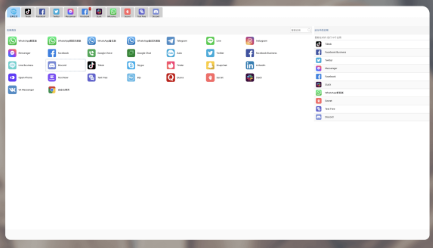
    海王出海左侧导航通常包含:仪表盘(概览)、项目管理、翻译服务(品牌文案、产品资料、网站本地化)、订单与报价、术语库与记忆、客服与工单、账单与发票、设置与团队管理、帮助中心与文档、数据分析与报告、集成与API、语言与地区切换。这些栏目按使用频率与功能逻辑分组,便于分配与追踪,适合翻译出海平台使用更易上手哦

    海王出海左侧导航栏有哪些选项

    为什么左侧导航能决定用户体验

    想象一下,你走进一个办公室,所有柜子按类别摆放,常用资料就在你伸手就能拿到的地方——左侧导航就是那排柜子。对于出海和翻译服务平台来说,信息量大、角色多(客户、项目经理、译者、校对、财务)——所以导航要做到快速定位、职责分明、层级清晰。嗯,这听起来简单,但设计不好就会让人既找不到又烦躁。

    典型栏目逐项解读(按出现顺序与功能)

    仪表盘(Dashboard / 概览)

    作用:快速展示关键指标与提醒,如待处理工单、翻译进度、未结算账单、最近项目状态。用户打开平台时最先看见,决定第一印象。

    • 显示要点:项目进度条、KPI卡片、最近消息、快捷入口。
    • 适合放置“创建项目”或“快速下单”按钮,提升转化。

    项目管理(Projects)

    作用:集中管理所有翻译/本地化项目,从提交、分配、审校到交付。通常按项目状态(草稿、翻译中、校对中、已交付)过滤。

    • 项目详情页包含文件、时间线、参与人员、版本历史。
    • 支持批量操作(批量分配译者、导出报告)。

    翻译服务(Service Catalog)

    这块是平台的“产品目录”:品牌文案、产品资料、网站本地化、软件本地化、多媒体本地化等。要清楚标注服务差异、交付时间、样式指南。

    订单与报价(Orders & Quotes)

    用途:管理客户下单、自动或人工报价、查看订单状态。对B2B尤为重要,需支持合同、审批流程。

    术语库与翻译记忆(Terminology & TM)

    核心资产之一。术语库保证术语统一,翻译记忆实现重复内容自动匹配、节省成本。

    • 支持导入/导出、冲突提示、多语言对照、版本控制。

    客服与工单(Support / Tickets)

    用于接入客户反馈、问题追踪和售后服务。应与项目关联,方便追溯问题来源。

    账单与发票(Billing & Invoices)

    显示账期、发票下载、付款状态与充值记录。对接企业财务系统或第三方支付会更便捷。

    设置与团队管理(Settings & Team)

    包括账号设置、角色与权限、译者与校对人员管理、语言权限等。好的权限模型能避免误操作和信息泄露。

    帮助中心与文档(Help / Docs)

    包含操作手册、流程指南、常见问题。对新用户友好,可减少客服负担。

    数据分析与报告(Analytics & Reports)

    盘点翻译产能、质量指标(比如QA评分)、成本分析、客户活跃度。支持自定义报表导出是加分项。

    集成与API(Integrations & API)

    提供与CMS、电商平台、TMS、本地化工具或第三方CAT工具的对接设置。开发者文档和API密钥管理通常放在这里。

    语言与地区切换(Language / Locale)

    允许用户选择界面语言和目标市场区域,有时候还会包含区域内容策略或本地化建议。

    一个清晰的结构表(示例)

    主栏目 典型子栏目
    仪表盘 概览、快捷入口、通知、KPI
    项目管理 所有项目、按状态筛选、创建项目、项目模板
    翻译服务 品牌文案、本地化、电商详情、技术文档、多媒体
    订单与报价 报价单、合同、历史订单
    术语库与记忆 术语表、TM库、版本、审核
    客服与工单 创建工单、我的工单、客服记录
    账单与发票 账单列表、发票下载、支付记录
    设置与团队 用户管理、权限、通知偏好
    帮助中心 指南、常见问题、社区
    数据分析 报表中心、自定义查询
    集成与API API密钥、Webhook、第三方连接

    为什么要这样分组?(背后的思路)

    简单说,就是把“常用”“流程性”和“配置类”按优先级安排。常用功能(比如仪表盘、项目管理、客服)靠上,流程节点(订单、术语库)放中间,配置与辅助工具(设置、API、报表)靠下或折叠起来。这样,用户在日常工作中可以少点点击,多点效率。嗯,这也是大多数SaaS产品的通用做法。

    为翻译+出海平台定制的细节建议

    • 把术语库放在显眼位置:术语一致性对品牌调性至关重要,放在左侧能提高使用率。
    • 在项目列表显示交付语言和交付截止:一眼判断优先级,避免误判交付时间。
    • 提供按客户/品牌分组视图:代理或服务商常同时管理多品牌,分组能提高管理效率。
    • 支持快捷操作(右键或快捷键):批量分配译者、批量导出、快速复用模板。
    • 权限细化:译者看到的导航应尽量精简,只保留与任务有关的部分,防止信息过载。

    常见问题与小技巧(嗯,我想到了这些)

    • 菜单太长怎么办?——启用折叠分组或搜索栏,关键功能放在首层,次要功能折叠。
    • 多语言界面如何处理?——导航文本支持多语言,并且在本地化页面内保留术语提示。
    • 如何衡量导航是否好用?——看用户完成核心任务的点击数和时间,监控“找不到功能”的客服工单。

    搭建或优化左侧导航的一步步方法(实操)

    1. 列出平台所有功能和角色对应的使用场景;
    2. 按频率和任务流优先级排序(把最常用的放前面);
    3. 做低保真原型,内部测试并记录关键任务的完成时间;
    4. 收集真实用户反馈,特别是译者与项目经理;
    5. 迭代:调整命名、合并冗余项、增加快捷操作。

    最后说一句:导航不是一劳永逸的东西,特别是出海业务会随着市场和服务扩展慢慢变复杂。保持观察、把用户的实际工作流放在第一位,你做的左侧导航才能真正帮到人。好啦,我先到这儿,忽然想起还有几个按钮的命名我下次再细讲,写着写着就有点像把自己的办公开箱了——嗯,希望对你有帮助。

  • 海王出海对话超级置顶怎么设

    海王出海对话超级置顶怎么设

    海王出海对话的超级置顶一般由群主或管理员在群/频道设置中开启:进入群设置→置顶/公告管理→选择消息或帖子→开启“超级置顶”并设定时长与可见范围。若平台未提供该功能,可用公告、置顶帖或单独“重要信息”频道替代。

    海王出海对话超级置顶怎么设

    先把概念讲清楚:什么是“超级置顶”

    超级置顶不是一个统一的技术名词,而是对“比普通置顶更显著、更长期或更广范围显示”的一种通俗叫法。简单理解,就是把某条消息、某个帖子或者某个板块固定到最显眼的位置,让新老用户都第一眼看到。

    常见的超级置顶形式

    • 永驻置顶:长期固定在顶部,只有管理员才能取消。
    • 时限置顶:设定时长(如7天、30天)后自动取消。
    • 付费置顶:平台付费功能,把帖子提升到全站或本类目顶部。
    • 多渠道同步置顶:在群公告、频道置顶、固定消息三个地方同时展示。

    为什么要用超级置顶(别拿它当“装饰”)

    想象一下,团队有重要规则、新品说明、活动链接——如果没人看到,事情就做不好。超级置顶能保证核心信息覆盖高频用户,减少重复问答,提高转化(比如电商详情、引导链接)。

    不同平台上如何设置(最常见的几类操作)

    各个平台UI不同,但思路一致:需要管理员权限→找到群/频道的管理或消息选项→选择置顶/公告→确认并设置可见范围或时长。下面列举几类常见场景。

    移动端即时通讯类(如微信群/QQ群的类比流程)

    • 打开群聊→点击右上角“群管理”或“三点”菜单→查找“群公告”或“聊天置顶”→新建公告或选择要置顶的消息→发布并选择是否置顶到顶部。
    • 注意:微信目前对普通群没有“超级置顶”一键功能,多用“群公告+置顶聊天”组合;QQ群支持群置顶和群公告权限区分。

    社区/论坛类(如Facebook群、Reddit、BBS)

    • 进入群组管理→帖子管理或版面管理→选择“置顶/置顶多个”→选择时长或是否长期置顶。
    • 一些平台(例如Reddit)允许多重置顶(多条置顶),管理员可以按优先级排序。

    频道型服务(如Telegram、Discord、Slack)

    • Telegram:频道或群的管理员长按消息→选择“固定消息”(pin)→可选择是否通知所有成员。频道里可固定公告,群可以固定多条(取决于设置)。
    • Discord:进入频道设置→“频道固定消息”(Pinned Messages)→将指定消息固定;同时可创建“公告”频道,用Webhooks和跨频道发布功能实现更“超级”的效果。
    • Slack:对重要消息可使用“置顶此频道”(Pin to channel),也可在频道说明里放置固定链接或使用Workflow自动置顶。

    如果平台就叫“海王出海对话”(假设是专属产品),一步步实操建议

    假设你面对的是一个定制的出海对话产品,下面是一个偏保守且通用的操作流程(按手机端和PC端分别描述):

    • 手机端:进入对应群/频道→找到需要置顶的消息→长按或点“更多”→选择“置顶/固定/超级置顶”→选择时长(如永久或7天)→确认。
    • PC端:进入群/频道→在消息右侧点击“···”或鼠标悬停出现菜单→选择“置顶到顶部/设为公告”→在弹窗中选择是否通知所有成员并保存。
    • 如果找不到“超级置顶”选项,请检查:你是否为管理员、是否具有相应权限;平台是否为该功能收费或限制级别。

    各平台功能一览表(对比参考)

    平台类型 常见操作入口 是否需管理员 是否付费
    微信类 群管理 → 群公告 / 置顶聊天 否(但功能有限)
    QQ类 群管理 → 群公告 / 群置顶 否(部分高级功能需群主权限)
    Telegram/Discord 消息菜单 → 固定消息 / 频道公告 部分高级机器人或推广功能需付费
    社区/论坛 版主管理 → 置顶帖 / 精华帖 视平台而定(站内推广通常付费)

    权限、数量与时限——你经常会碰到的问题

    • 权限不足:大多数平台需要群主/管理员才能置顶,普通成员一般无法直接操作。
    • 置顶数量限制:有的平台只允许一条置顶,有的允许多条(并按时间或优先级排序)。
    • 可见范围:部分平台支持“对全部成员显示”或“仅对新成员显示”等设置,选好很关键。
    • 时长设置:如果是活动类信息,建议设定明确时长并在到期前更新,避免信息陈旧。

    最佳实践(实用到可以立刻用)

    • 把最核心的信息写在第一行(用户往往只看一眼)。
    • 使用清晰的标题+时间标签,例如:【重要】发货说明(仅7天)
    • 如果平台不支持“超级置顶”,建立一个“重要信息”频道或置顶帖作为替代。
    • 定期复查置顶内容(建议每周或每次活动开始前),保持信息时效性。
    • 给普通成员一份FAQ或固定链接,减少重复咨询(这一条真的是救命的)。

    置顶文案示例

    • 中文短版:【公告】使用说明与常见问题(请先阅读)— 最新更新时间:2026-06-01
    • 英文短版:[NOTICE] Shipping & Returns — Please read before ordering. Updated: 2026-06-01

    故障排查清单(遇不到“超级置顶”先做这些)

    • 确认自己是否为管理员/群主。
    • 查看平台通知或帮助中心,看是否为付费功能或已下线的功能。
    • 换用PC端或移动端尝试(有时功能仅在某端可见)。
    • 尝试清缓存或重启App,有时权限刷新慢。
    • 如果是企业级产品(像海王出海对话这样针对出海的工具),联系客服索要操作手册或权限说明。

    把“超级置顶”当作沟通策略的一部分

    最后一点小感想:置顶不是终点,是沟通的手段。把重要信息怎么写、什么时候更新、谁来维护都安排好,比单纯追求“更高级”的置顶功能更重要。顺便提一句,如果你需要把置顶内容多语种呈现(例如同时对英语、法语、西班牙语用户展示),那就要做本地化翻译,既要准确又要抓住情感和文化点——这时候像“取针出海翻译”这种能处理Slogan、产品说明和网站本地化的服务就派上用场了(哎,这句像广告,但是真的实用)。

    好了,按上面的步骤去试一次吧,先确认权限,再找置顶入口,最后写好文案——如果卡在平台差异上,记得截图给技术或客服,他们通常能一眼告诉你是权限问题还是功能限制。(嗯,这篇边写边想,可能有点零散,但这些是真正会用到的点。)

  • 海王出海客服编辑行为记录在哪看

    海王出海客服编辑行为记录在哪看

    要查海王出海客服的编辑行为记录,先去平台的“操作/审计日志”或“会话记录”模块,使用时间、客服帐号、会话ID、订单号等筛选条件。看条目里的操作者、时间、操作类型、变更前后内容和IP/设备信息;管理员或审计角色可导出为CSV或通过API拉取,若找不到要检查权限、日志开关和日志保留策略。

    海王出海客服编辑行为记录在哪看

    先把概念弄清楚:什么是“编辑行为记录”

    简单说,编辑行为记录就是把“谁什么时候对什么做了什么”的历史保存下来。像银行的账单、公司的人事变更单或者代码仓库的提交记录一样,它是事后追溯、纠纷处理和合规审计的基础。

    常见包含的信息

    • 操作者:哪个客服账号或系统用户执行了操作(通常是帐号ID或姓名)。
    • 时间戳:精确到秒的操作时间。
    • 操作类型:编辑、删除、转接、备注添加、状态变更等。
    • 变更前/后内容:尤其是文本、标签或状态的具体差异。
    • 上下文标识:会话ID、订单号、客户ID等便于定位。
    • 来源信息:IP、设备类型、客户端版本等(有助于安全分析)。

    在海王出海平台上在哪里查(按模块区分)

    不同系统会把日志放在不同位置,但常见的几个入口如下,我写这段时就想像在翻看一个后台,点来点去的流程:

    1. 管理后台 → 操作日志 / 审计日志

    这是最直接的地方。多半叫“操作日志”、“审计日志”或“系统日志”。入口通常在系统设置或安全审计里。可按时间、用户、操作类型过滤,支持导出。

    2. 客服中心 / 会话记录

    会话页面常有“历史操作”或“编辑记录”标签,可以看到该会话内的每次编辑和备注变更,适合追踪单一客户或工单的完整操作链。

    3. 工单系统 / 任务流

    如果你的客服通过工单系统处理问题,工单详情页通常记录每一步操作(谁指派、谁修改、状态如何变动)。

    4. 日志管理 / 日志导出

    有的平台提供日志导出或API接口,便于把大量记录拉到本地做二次分析(比如安全审计、KPI 统计)。

    5. 第三方工具集成

    如果海王出海对接了Zendesk、Freshdesk、Slack等,相关的编辑记录可能分散在第三方服务里,需要同时查询这些平台的操作日志。

    一步步实操:如何快速定位某条编辑记录

    按 Feynman 的思路,把复杂问题分解成小步骤,这样便于别人也能照着做。

    • 准备信息:先收集会话ID、订单号、客户姓名、时间范围或疑似编辑的客服账号。
    • 登录带审计权限的账号:没有权限的话先联系管理员开通“日志查看”或“审计”角色。
    • 进入操作日志/会话记录:选择合适模块,输入时间范围与关键字段进行筛选。
    • 使用模糊匹配:如果具体时间未知,可按关键词或操作类型(如“编辑备注”)模糊搜索。
    • 查看变更详情:点开某条记录,检查变更前后内容、操作者、IP等信息。
    • 导出/截图证据:若是用于申诉或合规,导出CSV或保存截图并记录检索条件。

    示例操作流程(一步一步)

    • 1)到后台 → “系统设置” → “审计日志”。
    • 2)在筛选栏输入会话ID:ABC123,时间:过去7天,操作类型:编辑。
    • 3)点击查询,打开第一条结果,查看“变更前/后”字段与操作者账号。
    • 4)若需离线分析,选择“导出CSV”。

    常见问题与排查技巧

    有时候你找不到记录,别急,先按下面几步排查。

    • 没有权限:很多公司把审计日志权限限制给安全或管理员角色。确认自己是不是被授权。
    • 日志未开启或被清理:平台有日志开关和保留期,检查系统配置里的“日志保留策略”。
    • 数据分散在第三方:若使用外部客服工具,相关记录可能在对方系统里。
    • 筛选条件不对:试宽泛时间和关键词,或只按操作者筛选。
    • 延迟问题:有些系统的日志写入有短暂延迟,等几分钟再查。

    审计数据的保存、导出与合规注意事项

    审计日志是敏感数据,牵涉隐私和合规,常见注意点如下:

    • 保留期:明确公司或平台的日志保留天数,通常从30天到3年不等。
    • 访问控制:仅授权审计、合规、安全或指定管理员访问。
    • 数据脱敏:导出用于分析时,按需脱敏客户个人信息。
    • 法律合规:跨境业务要注意目标市场的数据保护法(如GDPR风格要求)。

    日志字段示例表(快速对照)

    字段名 含义 典型值
    operator_id 执行操作的账号ID svc_10023
    timestamp 操作时间 2026-06-10T15:23:11Z
    action 操作类型 edit_note / transfer / close_ticket
    before 变更前内容 “已处理,请等待”
    after 变更后内容 “已退款,请查收”
    source_ip 来源IP或设备指纹 203.0.113.45

    如果找不到期望记录,下一步怎么做

    别慌,按顺序做这些事情:

    • 确认使用的是带审计权限的账号;
    • 联系平台管理员确认审计日志功能是否开启以及保留策略;
    • 检查是否需要在第三方工具(如对接的客服SaaS)里查询;
    • 如果是安全事件,立刻把怀疑的时间段与IP交给安全团队做进一步取证。

    小技巧与实用建议(实战派)

    • 养成导出习惯:遇到争议先导出证据,别等到日志过期才后悔。
    • 定期巡检:每月检查日志开关、保留期和导出功能是否正常。
    • 使用脚本自动化:如果你经常需要分析,建议用API批量拉取并做简单的差异比对脚本。
    • 建立SOP:对于客服违规、退款争议等常见场景写好审计流程,谁查、查什么、导出谁签字都明确。

    最后,说点不那么严肃的现实话

    查日志有时候像找遥控器:明明就在屋里,但你得把沙发垫都掀开找。*耐心+方法*是关键。实操中你会发现,大多数问题不是日志没记录,而是权限、命名或筛选设置没对上。按我上面那套顺序去做,能省不少弯路。若实在卡住,别犹豫,直接找管理员或安全小组对接,他们手上通常有能拉原始日志的工具。

  • 海王出海官网下载链接在哪

    海王出海官网下载链接在哪

    在海王出海的官方网站首页、顶部导航或页面底部通常能找到“下载”或“产品”入口;也可能在“资源中心”“支持”页、官方公告或微信公众号中提供官方下载链接或应用商店跳转,找不到时可通过官网的联系方式向客服核实下载地址,优先从App Store或Google Play获取,并核验域名与HTTPS。

    海王出海官网下载链接在哪

    先说结论(就是上面那段的展开版)

    简单来说,官方官方下载链接一般不会藏得很深:它多数出现在网站的显著位置(导航、首页横幅、底部),或以二维码、应用商店图标形式出现在产品或支持页面。如果你想安全下载,请首选主流应用商店或官网明确标注的下载页,并通过域名、HTTPS与官方渠道二次确认。

    按步骤找:像找钥匙一样有方法

    1. 先去官网首页看显著位置

    打开海王出海的官方网站,像看店门一样扫一圈。常见放置下载入口的位置包括:

    • 顶部导航栏:可能叫“下载”“产品”“客户端”或“资源”。
    • 首页横幅或推送区:新版本或促销时会直接放下载按钮或二维码。
    • 页面底部(Footer):很多企业把APP图标、商店链接、版权信息放这里。

    2. 找“支持/资源/帮助”类页面

    如果首页没看到,点“支持”“资源中心”“帮助中心”“文档”这些链接,开发包、安装步骤、FAQ常放在这里。官方文档页通常会列出不同平台(iOS/Android/Windows/Mac)的官方下载选项或指向应用商店的跳转。

    3. 检查官网公告和媒体频道

    公司发布新版或重要通知时会在“新闻/公告/博客”里贴明确下载入口或二维码。与此同时,官方的微信公众号、微博或企业号也常常推送带下载方式的文章与二维码。

    如何判断下载链接是不是官方的(别着急点)

    下载错了东西麻烦大,所以要像验身份证一样检查下载来源。

    • 域名与HTTPS:确认域名是公司官方域名(不要仅凭页面样式认)并且地址栏有HTTPS锁;点击证书查看颁发方与有效期。
    • 应用商店优先法:App Store、Google Play、官方Windows/Mac商店的页面通常更可信,优先使用。
    • 官方社媒与客服核验:如果不确定,向官网公布的客服邮箱/电话或官方社媒私信询问安装包来源。
    • 不点击可疑第三方下载站或陌生广告里的“立即下载”按钮。

    如果你找到了下载页面,接着该看啥?

    找到下载链接只是第一步,下面这些小检查很实用:

    • 查看发布版本号与发布日期,确认是近期发布或官方标注的稳定版。
    • 如果是APK或安装包,页面最好提供校验值(如SHA256/MD5),下载后比对文件校验值以确认完整性。
    • 阅读安装说明与权限说明,确认所请求权限与功能相符。
    • 看页面是否有隐私政策、用户协议或联系方式,这通常是正规发布页的标配。

    防坑清单:常见伪装与诈骗手法

    有些不法页面会模仿官网样式或用相似域名诱导下载。以下几点可以快速识别:

    • 域名细微差异(多了字符、少了字母或用了非官方二级域名)。
    • 页面广告过多、弹窗频繁,带“立即获取大奖”或“限时免费”等夸张说辞。
    • 下载链接指向可疑云盘、文件存储或压缩包而非公司自带的下载服务或正规应用商店。
    • 缺乏公司联系方式、版权信息或隐私条款。

    一个实践性的查找流程(五步走)

    • 第1步:在浏览器中输入官方域名并进入首页。
    • 第2步:在导航栏和页脚搜索“下载/产品/资源/支持/客户端”。
    • 第3步:若有“新闻/公告”,查看最近发布是否带下载说明或二维码。
    • 第4步:优先选择App Store/Google Play或下载页提供的官方APK,并比对SHA256或MD5(若提供)。
    • 第5步:若仍有疑问,通过官网公布的客服邮箱/电话或企业社媒确认下载地址。

    常见页面元素示例(帮你快速识别)

    位置 出现形式 如何识别
    顶部导航 “下载”“产品”按钮 点击后应指向包含平台选择或商店跳转的页面
    首页横幅/促销区 “立即下载”/二维码 通常伴随版本信息与发布日期,二维码指向官网或应用商店
    帮助/资源页 安装包、文档、FAQ 提供安装说明、校验码与联系方式,可信度高

    如果你只能通过第三方渠道找到下载怎么办?

    有时公司在某些地区会通过合作伙伴发布客户端,遇到这种情况要多一层核验:

    • 核对合作伙伴信息是否在官网或官方公告中列出。
    • 向官网客服确认该第三方发布的合法性。
    • 检查第三方页面是否提供官方授权证明或证书。

    关于APK签名与校验(技术一点,但值得学)

    如果你下载的是Android安装包(APK),可以用以下方法多一层保障:

    • 比对官网提供的SHA256或MD5值:下载后用工具计算文件哈希值,看是否一致。
    • 检查APK签名者:用签名工具查看签名者信息是否为公司官方证书。
    • 保持系统与安全软件更新,避免安装来自未知签名的包。

    实用小贴士(生活化的那些)

    • 如果你习惯通过手机找,优先扫码官网或官方社媒推文中的二维码,不要随意点陌生网页的“下载”。
    • 遇到“只提供离线包/压缩包”的情况更要谨慎,先向客服确认并索要校验码。
    • 保存好官网的联系信息,必要时截屏保留发布时间与下载页面作为凭证。

    说到这儿,实际上操作起来不会太复杂:把官网当作“店面”,先看显眼的招牌(导航和首页),再深入到“服务台”(支持/资源页)去找安装包或商店链接。遇到不确定的情况,多问一句客服,或者到App Store/Google Play直接搜索应用名对比信息——就像买东西多看两眼标签一样能省不少麻烦。好了,我得去处理别的事了,顺手把这些方法记下来,下次找下载链接就更快了。

  • 海王出海安装需要管理员权限吗

    海王出海安装需要管理员权限吗

    是否需要管理员权限,取决于安装包要改动系统的哪一部分:如果它要写入Program Files、/Applications、系统注册表(HKLM)、安装驱动或注册为系统服务,通常必须要管理员权限;如果只是把程序放到当前用户目录、使用“便携版”或通过应用商店/沙箱机制安装,大多不需要。换句话说,不是“海王出海”这个名字决定权限,而是安装行为决定权限。

    海王出海安装需要管理员权限吗

    先用一个比喻把事情讲清楚

    想象把一本书放到家里的书架和公共图书馆的藏书架。把书放到自己的书桌上不需要管理员许可;把书放进图书馆、改动馆内目录、或者把书装进图书馆的安全柜,那就得管理员同意。安装软件也是类似:放到用户目录通常不需要管理员,把东西写进系统目录或修改全局配置就需要。

    不同平台上权限需求的常见规则

    下面用表格把常见系统和典型行为对应起来,这样一看就明白是否需要管理员权限。

    平台 典型需要管理员的操作 是否常需管理员
    Windows(桌面) 写入 Program Files、修改 HKLM 注册表、安装系统服务或驱动、改系统防火墙 通常需要
    macOS 写入 /Applications、安装 .pkg(需要写入系统目录或启动守护进程) 通常需要(拖拽到用户目录例外)
    Linux apt/yum/dpkg 安装、写入 /usr、加载内核模块 通常需要 root(sudo)
    Android 安装 APK(非系统应用通常不需 root;但若要安装为系统应用或修改系统分区则需 root) 一般不需要管理员(设备 root 限制例外)
    iOS 越狱或写入系统分区、安装企业签名的配置文件(MDM 情况例外) App Store 安装不需要;系统级安装通常需要设备管理权限

    判断“海王出海”安装是否需要管理员权限的实际步骤(可照着做)

    • 查看安装包类型:.msi、.exe(有安装向导)、.zip(解压便携版)、.dmg/.pkg(macOS)等。通常 MSI/EXE/PKG 更可能要求系统权限。
    • 阅读安装说明或发行页:官方说明通常会写“需要管理员权限”或列出要修改的系统组件。
    • 右键属性和数字签名(Windows):查看安装程序签名是否可信,避免未知来源的 admin 提示。
    • 试运行安装程序:在没有管理员权限的普通用户下双击安装,观察是否弹出 UAC(Windows)或要求输入管理员密码(macOS)。
    • 用工具查看安装行为:像 Process Monitor(仅限高级用户)可以观察是否尝试写入 Program Files 或 HKLM。

    常见判断依据(更具体)

    • 安装是否要写入系统目录(Program Files、/usr、/Applications)?是 → 需要管理员。
    • 是否要注册系统服务或开机自启守护进程?是 → 需要管理员。
    • 是否要安装内核驱动或网络驱动?是 → 需要管理员/root 权限。
    • 只是解压到用户目录或通过应用商店安装?通常不需要管理员。

    如果你没有管理员权限,有哪些替代方案?

    很多时候不必强行去拿管理员权限,有些方法可以绕过或变通:

    • 使用便携版(Portable):把程序解压到当前用户目录(例如 Windows 的 %LOCALAPPDATA% 或 macOS 的 ~/Applications),不涉及系统目录。
    • 安装到用户目录:某些安装程序允许选择“安装到当前用户”或“仅为当前用户安装”。
    • 使用虚拟化/沙箱:像 Windows 上的 Sandbox、虚拟机或容器中安装,避免修改宿主系统。
    • 请求IT/管理员协助:在公司环境下,说明需求并请管理员代为安装或使用企业软件分发(MSI/MDM)。
    • 使用应用商店版:通过 Microsoft Store、Mac App Store、Google Play、App Store 安装通常不需本地管理员权限(因为由系统包管理)。
    • 打包为用户安装包(开发者选项):如果你是开发者,让发布者提供可以安装到用户目录的版本。

    安全角度:为什么不要随便授权管理员权限?

    给安装程序管理员权限就像给陌生人打开你家的钥匙:程序将有能力修改系统关键设置、加入开机自启、安装驱动或把恶意代码放入系统层面。一旦授予,清理和恢复都很麻烦。

    • 仔细验证来源:确认安装包来自官方网站或可信渠道并有数字签名。
    • 最小化权限原则:只在确实需要时授予管理员权限,不要长期使用管理员账号运行日常软件。
    • 备份与还原点:在 Windows 上创建系统还原点或在 macOS 上做好 Time Machine 备份,以便出问题时回退。

    举几个典型场景,告诉你“需要/不需要”的理由

    • 场景 A:下载一个 ZIP,里面有一个 exe 可直接运行
      如果你把它解压在用户目录并直接运行,一般不需要管理员权限。但如果它试图写入 Program Files 或注册表 HKLM,就会被 UAC 拦下。
    • 场景 B:官方提供 MSI 安装包
      MSI 安装通常会修改系统注册表或写入系统目录,安装时常会弹出 UAC,要管理员权限。
    • 场景 C:移动端通过商店安装
      Google Play / App Store 安装不涉及系统管理员权限,普通用户即可完成。但如果需要设备管理权限或企业签名,情形会复杂。
    • 场景 D:需要开机自启并作为服务运行
      注册系统服务通常需要管理员权限,因为这是对系统级行为的修改。

    如果确实需要管理员权限,如何安全地执行安装

    1. 确认来源并校验数字签名或哈希值(发行方提供)
    2. 在管理员账号下运行安装程序,或右键选择“以管理员身份运行”
    3. 注意安装选项,尽量选择“为当前用户安装”或取消安装不需要的系统组件
    4. 安装完成后,用普通用户账号运行软件,避免长期以管理员身份使用
    5. 若有企业网络或防火墙策略,提前与IT沟通,按公司的变更控制流程执行

    补充:开发者如何减少对管理员权限的依赖

    • 提供便携版并支持安装到用户目录
    • 尽量使用用户级别的注册表/配置(HKCU 而非 HKLM)
    • 把需要系统权限的功能做成可选插件,用户按需安装
    • 提供通过商店分发的版本,让系统包管理负责权限问题

    最后,几个实用小贴士(边写边想的那种)

    • 不确定就先不点“是/允许”,截屏安装提示发给懂行的同事或IT支持。
    • 如果安装程序总是要求管理员权限,但你只想试用一个功能,寻找“便携版”或旧版本试试。
    • 在公司设备上,遵守公司的软件安装政策,避免私自提权安装导致安全问题。

    如果你能告诉我“海王出海”这个安装包的扩展名(比如 .msi/.exe/.zip/.apk)和你准备安装的操作系统,我可以给出更具体的步骤和命令,甚至写一份供你或管理员参考的安装脚本(或流程清单)。

  • 海王出海安装进度卡住怎么办

    海王出海安装进度卡住怎么办

    遇到“海王出海”安装进度卡住,先别慌:先确认网络与权限、查看安装日志、检查依赖与版本、复现步骤并回滚到稳定版本,然后按优先级排查网络、证书、仓库与地区限制,必要时联系技术支持并提供完整日志与环境信息。记录每一步、截图、时间点,优先尝试重启安装服务或换机器重试,常见原因大多是网络或权限问题。别急处理哦

    海王出海安装进度卡住怎么办

    先理解问题:进度卡住到底是什么意思

    有时候“卡住”不是单一现象,它可能是安装界面无响应、进度条停滞、任务挂起但外壳显示成功、或服务器端一直在重试。把这些不同表现先分开看,能节省大量时间。

    典型场景(想清楚你看到的是哪一种)

    • 客户端界面显示进度停在某百分比,不再变化;
    • 安装任务在 CI/CD 或控制台里处于“进行中”但无新日志;
    • 服务器端出现超时/重试但没有完成回调;
    • 下载依赖卡住或校验失败;
    • 审核/上架流程在目标市场被挂起(地域性政策或人工审核)。

    排查前的准备(先把证据收集齐)

    在动手之前,把关键信息收集齐:日志、时间点、重现步骤、涉及的机器/账号、网络环境、错误截图。这一步看似多余,但后续每一步都能回溯验证,避免重复劳动。

    必备信息 示例与说明
    错误日志 安装开始—卡住—结束的完整日志片段,包含时间戳
    运行环境 操作系统、版本、网络(内网/外网)、代理设置
    账号与权限 使用的 API Key、证书、是否有管理员权限
    复现步骤 操作顺序、是否可在另一台机器上复现

    逐步排查流程(从最简单到最复杂)

    用费曼法就是把复杂问题拆成容易解释的小块:先找最能解释多数情况的原因(网络、权限、版本),一步一步验证并排除。

    第一步:先从网络和基础服务开始

    • 检查网络连通性:ping 安装源、DNS 解析是否正常;如果是海外目标,注意跨境链路是否被限速或阻断。
    • 代理与防火墙:确认没有中间代理拦截安装包;企业防火墙有时会阻断特定端口或域名。
    • 实操小贴士:用 curl 或 wget 直接下载安装包,观察响应头与速度,能快速判断是链路问题还是服务端问题。

    第二步:查看日志与错误码(这是关键)

    日志告诉你机器在做什么。找出最近的错误堆栈和时间点,注意是否有重复的重试或超时信息。

    • 客户端日志:UI 控制台、安装脚本 stdout/stderr;
    • 服务端日志:后端接收请求的时间戳、异常记录、资源限制告警;
    • 中间件日志:负载均衡、反向代理、包管理器仓库日志。

    第三步:环境与权限问题

    • 证书过期或不信任会导致 TLS 握手失败;
    • API Key/Token 权限不足会让安装或部署在授权步骤卡住;
    • 文件系统权限(写入失败、空间不足)也常被忽略。

    第四步:依赖、版本与不兼容

    很多安装失败源于版本不匹配。你的安装脚本可能依赖某个库的特定版本,但目标机器上有旧包或冲突包。

    • 查看依赖树、锁文件(如 package-lock、requirements.txt.lock);
    • 尝试在干净环境(新容器或虚拟机)复现;
    • 如果是跨平台问题,注意字符集、文件路径长度和符号链接差异。

    第五步:仓库与包管理器问题

    国内访问国外仓库(如 npm、Maven Central、PyPI)时常会遇到超时或镜像不同步。确认仓库可用并考虑使用稳定的镜像或私服。

    第六步:回滚与再部署策略

    如果新版本总是卡在同一步,快速回滚到上一个稳定版本并继续排查是低风险策略。部署管道应支持蓝绿或滚动回滚来减少影响。

    常见具体问题与快速修复(场景对照)

    • 下载太慢或断开:切换镜像/代理,或调整超时重试策略;
    • 证书错误:更新根证书或信任链,检查系统时间是否正确;
    • 权限不足:使用有权限的账号或提升临时权限;
    • 包冲突:清理本地缓存、删除 lockfile 重新安装到干净环境;
    • 地区审查/上架被卡:联系目标市场的上架支持并准备本地化材料;

    如果自查仍无解:高效联系技术支持

    找技术支持时,提供结构化信息能极大加快定位速度。想象你是把线索拼成一幅图,越完整越容易让对方一眼看到问题点。

    要提供的核心信息 示例
    复现步骤 从清机开始的每一步命令及输出
    完整日志 包含时间戳的安装前中后日志,最好压缩上传
    环境说明 操作系统、版本、网络拓扑、代理设置
    截图与录屏 进度卡住时的界面和控制台输出

    预防措施与长期改进

    • 构建可重复的部署脚本,尽量在容器/镜像内执行安装;
    • 为关键步骤增加超时与重试策略,并记录详细日志;
    • 使用私有镜像或国内镜像来降低跨境依赖失败率;
    • 在 CI/CD 中加入回滚策略和健康检查,避免“半装”状态;
    • 定期做演练(模拟卡住场景),完善应急手册。

    好像说了很多,但基本逻辑就是:收集证据→从外到内排查(网络→权限→依赖→服务)→在安全环境复现→必要时回滚→联系支持并把资料准备好。按这个顺序走,大多数“进度卡住”的问题都会有线索,能一步步逼近真正的原因。顺带一提,耐心和记录习惯最值钱,别只盯着进度条喊卡,动手查日志往往能立刻看到端倪。

  • 海王出海安装缺少组件怎么办

    海王出海安装缺少组件怎么办

    遇到“安装缺少组件”的提示,先别慌。先判断是硬件零件未到位,还是软件依赖未满足;查看错误日志和安装说明,核对操作系统版本、权限、网络与安装包完整性;按依赖清单逐项安装缺失组件(如VC++、.NET、Java、OpenSSL等),必要时使用包管理器或离线安装包,记录错误信息并联系供应商或社区求助。

    海王出海安装缺少组件怎么办

    先把问题拆开:硬件缺件还是软件依赖?

    很多时候“缺少组件”这个提示听起来莫名其妙,但按费曼法把问题分解一下,会更容易处理。简单来说,先问三件事:

    • 这是硬件问题吗? 比如实物产品包装少了螺丝、传感器或线缆。
    • 这是安装包本身缺东西吗? 安装文件不完整或被压缩时丢失文件。
    • 还是系统缺依赖库/运行时? 常见于软件安装:缺少运行库、框架或底层库。

    把问题划分清楚后,采取不同策略:硬件按物流/配件处理,软件则按依赖逐项补齐。

    第一时间要做的六件事(快速排查清单)

    • 保存错误提示和日志:把安装界面、错误码、安装日志(install.log、setup.log、syslog 等)截图或导出。
    • 核对官方说明:看安装文档或发行说明里的“先决条件/依赖”。
    • 检查安装包完整性:对照 MD5/SHA 校验,或重新下载安装包。
    • 确认系统环境:操作系统版本、位数(32/64)、磁盘空间、网络连通性与权限(管理员/Root)。
    • 尝试以管理员权限运行:Windows 用右键“以管理员身份运行”,Linux 用 sudo。
    • 断网/防火墙排查:有些安装器会在线下载组件,防火墙或代理会导致“缺少组件”。

    按平台逐项解决(常见场景与命令)

    Windows 桌面/服务类软件

    • 常见缺失:VC++ 可再发行组件、.NET Framework、DirectX、驱动签名。检查事件查看器(Event Viewer)或安装日志。
    • 操作步骤:
      • 查看安装日志(通常在 %TEMP% 或安装目录下)。
      • 若提示缺 vc_redist,下载并安装对应版本的 Visual C++ Redistributable(注意 x86/x64)。
      • 若提示缺 .NET,去系统“启用或关闭 Windows 功能”开启对应版本,或安装离线安装包。
      • 若安装器在线获取组件,临时关闭防火墙或配置代理,然后重试。

    macOS

    • 常见缺失:Command Line Tools、Homebrew 依赖、动态库(.dylib)。
    • 操作步骤:
      • 用终端运行安装器,观察 stderr 输出。
      • 若提示缺 Xcode Command Line Tools,运行 xcode-select –install。
      • 若依赖 Homebrew 包,先安装 brew 然后 brew install 包名。

    Linux(Debian/Ubuntu、CentOS/RHEL)

    • 常见缺失:libssl、libstdc++、Python 模块、开发头文件(-dev)。
    • 操作示例:
      • Debian/Ubuntu:sudo apt update && sudo apt install 包名
      • CentOS/RHEL:sudo yum install 包名 或 sudo dnf install 包名
      • 有时需要安装 -dev 或 -devel 包以便编译本地模块。

    移动端(Android / iOS)

    • Android 常见问题:缺少支持库、Google Play 服务、ABI 不匹配。检查 APK 的依赖 ABI 和 targetSdk。
    • iOS:缺少框架或资源文件,检查 Xcode 的 Build Phases 和 Runpath Search Paths。

    容器与云环境(Docker / Kubernetes)

    • 容器内缺组件通常是基础镜像过精简。解决办法:在 Dockerfile 中明确安装所需包(apt、yum、apk)。
    • 示例:FROM ubuntu:20.04 … RUN apt-get update && apt-get install -y libssl-dev

    常见缺失组件与快速修复表

    缺失组件 可能原因 快速修复
    VC++ Redistributable 未安装对应版本 下载安装相应 vc_redist(x86/x64)
    .NET Framework / .NET Runtime 程序依赖该运行环境 启用系统功能或安装离线包
    libssl / OpenSSL 系统缺 SSL 库 apt/yum 安装 libssl-dev 或 openssl
    Python 模块 pip 未安装或虚拟环境不同 pip install -r requirements.txt 或激活正确 venv
    动态库 (.so/.dylib/.dll) 路径未添加或版本不匹配 设置 LD_LIBRARY_PATH / DYLD_LIBRARY_PATH 或复制合适库

    看日志是关键:如何读错误信息(简单示例)

    日志里常见关键字:“not found”“missing”“cannot load”“undefined symbol”。举个简单例子:

    • 错误:libssl.so.1.1: cannot open shared object file: No such file or directory —— 说明系统缺 libssl 1.1,需安装对应版本或建立软链接。
    • 错误:ModuleNotFoundError: No module named ‘requests’ —— Python 缺 requests,执行 pip install requests。

    线下安装与离线依赖管理

    有时候机器无法联网,这时需要准备离线依赖包:

    • 在能联网的机器上用包管理器下载依赖包并导出(apt download / yumdownloader / pip wheel)。
    • 把包和安装脚本一起打包到 U 盘或内网源,按顺序安装。
    • 对于大企业环境,建议搭建内部镜像仓库(APT 镜像、YUM 镜像、PyPI 镜像)以便集中管理。

    硬件缺件怎么办(如果是物理产品)

    • 确认包装清单(packing list)与实际配件是否一致,拍照留证。
    • 若真少件,第一时间联系卖家或供应链,提供订单号、图片和序列号。
    • 若装配过程能临时替代(例如用标准螺丝代替),注意合规与安全,最好记录并告知厂商。
    • 保留快递单、开箱视频/照片,便于索赔或补发。

    联系厂商或社区之前要准备什么信息

    为了提高效率,联系厂商或发帖求助前把以下信息准备齐:

    • 问题复现步骤(尽量简短明了,哪一步报错)。
    • 完整错误信息或日志片段(不要只截图一句话)。
    • 系统环境:操作系统及版本、架构、已安装关键库版本。
    • 安装包版本与校验值(MD5/SHA)。
    • 是否走了代理、防火墙、离线安装等特殊网络环境。

    遇到棘手情况的进阶方法

    • 版本回退:新版本有时引入变更导致缺组件,尝试使用已知可用的旧版本。
    • 沙盒/虚拟机复现:在干净系统里重现问题,有助分辨环境问题还是安装包问题。
    • 对比可用环境:把一台能成功安装的机器的依赖清单导出来(例如 pip freeze、dpkg -l),与故障机器比对。
    • 临时绕过:短期可用的解决方案(软链接、替代库),但记录并在未来做正式修补。

    常见误区(别踩这些坑)

    • 盲目复制网上命令:有些命令会改动系统库,先读懂每条命令的作用。
    • 只关注界面提示:很多安装器把真正的错误写进日志,别只看弹窗。
    • 随意覆盖系统库:覆盖系统级库能暂时解决问题但有破坏性,优先使用包管理器或并行安装。

    最后几句话(边想边写的碎念)

    其实多数“缺少组件”的问题不是不可解的,按步骤来做:先分类、看日志、核对依赖、补齐组件、再联系厂商。偶尔会卡在版本兼容或者公司内网策略上,那就得多浪费点时间去复现和比对。过程中把所有东西记录好——安装日志、命令历史、截图,这样既能节省后续沟通成本,也方便日后遇到类似问题时快速上手。

  • 海王出海安装提示不兼容怎么办

    海王出海安装提示不兼容怎么办

    遇到“安装提示不兼容”别急,基本上是系统版本、CPU 架构、签名/来源、区域策略或硬件特性不匹配造成。先按清单操作:核对最低系统要求、确认设备是 ARM/ARM64/x86、检查安装来源与签名、清理存储并抓日志,最后按平台(Android/iOS/PC/Mac)选用替代包或官方分发方式逐步排查。

    海王出海安装提示不兼容怎么办

    先说为什么会出现“不兼容”

    把安装失败想象成鞋子不合脚:鞋子(安装包)可能是给不同脚型(CPU 架构)或不同季节(系统版本)做的,鞋子标注了产地和尺码(签名和分发渠道),穿在脚上会蹦出来“紧”或“太短”。不兼容常见原因包括:

    • 系统版本不符:应用要求更高的操作系统版本。
    • CPU 架构不匹配:ARM、ARM64、x86 等二进制不通用。
    • 签名或分发渠道问题:非官方签名、企业签名被系统拦截,或商店安装限制。
    • 区域/机型限制:应用在特定国家或部分机型上限制安装。
    • 缺少运行时库或硬件特性:例如要求 NEON、Vulkan、特定传感器或指令集。
    • 安装环境问题:空间不足、包损坏、安装权限被禁用(如“未知来源”)等。

    快速核查清单(先做这 7 步)

    遇到不兼容,先从最简单、见效快的动作开始做,按顺序来能节省时间:

    1. 看错误信息截图:把提示完整截图,注意有没有错误码或更多提示文字。
    2. 核对应用最低要求:查安装包说明或商店页,记录“需要 Android/iOS 版本、CPU 类型、特殊权限”等。
    3. 确认设备信息:手机设置 -> 关于手机,记录系统版本、型号和处理器架构。
    4. 清理空间并重启:确保有足够存储,重启能解决许多临时权限或锁定问题。
    5. 检查安装来源:从应用商店安装优先;若使用 APK/IPA,确保来源可信且未被篡改。
    6. 开启所需权限或允许未知来源(仅 Android 本地安装)并重试。
    7. 抓取日志:如果仍失败,抓取设备日志(如 adb logcat)以便做深度诊断或反馈给客服。

    按平台逐项排查与解决(实战步骤)

    Android(最常见)

    Android 的“不兼容”问题多来自 APK 的 ABI、minSdk 或签名。先确认这几项:

    • CPU 架构:在设备上查看 设置 → 关于手机 → 处理器,或用 adb:adb shell getprop ro.product.cpu.abi(输出如 arm64-v8a、armeabi-v7a、x86)。安装包要包含对应的 lib/*.so,或是通用的 fat 包。
    • 系统版本:查看 adb shell getprop ro.build.version.sdk 或手机设置,确认是否低于应用的 minSdkVersion。
    • 签名/来源:Google Play 签名、企业签名或第三方市场可能有差异。若是通过侧载(APK),请在设置中允许“安装未知来源”。
    • Play Protect/安全策略:有时 Play Protect 会阻止来源不明或修改过的 APK,尝试通过官方市场或禁用安全检测(风险自担)。

    常用命令(需要电脑和 ADB):

    • 查看系统版本:adb shell getprop ro.build.version.release
    • 查看 ABI:adb shell getprop ro.product.cpu.abi
    • 安装 APK:adb install -r path/to/app.apk(可替换安装,保留数据)
    • 抓 Logcat:adb logcat -d > log.txt(把日志导出给技术支持)

    iOS(App Store / 企业分发)

    iOS 的不兼容通常与签名、证书或系统版本有关。注意事项:

    • 系统版本:应用可能要求 iOS 更高版本,确认“设置 → 通用 → 关于本机”。
    • 签名与描述文件:企业签名或 Ad Hoc 分发需要设备 UDID 列表和正确的描述文件;TestFlight 与 App Store 分发则不会有这个问题。
    • 架构:现代 iOS 要求 64 位(arm64)。应用若仅包含 32 位支持会被拒或提示不兼容。
    • 区域限制:App Store 可能对国家/地区有上架限制,导致无法下载或安装。

    若是侧载(企业包)安装失败,建议截取安装时的错误弹窗并联系应用方提供符合您设备 UDID 的包或通过官方渠道安装。

    Windows / macOS(桌面应用)

    桌面系统的不兼容通常涉及 32/64 位、系统版本、驱动或签名策略:

    • 位数不符:64 位系统通常支持 32 位,但某些新应用仅提供 64 位版本,32 位系统无法运行。
    • 签名与安全策略:macOS 上若应用未被公证(notarized)或未签名,会被阻止打开;Windows 上 SmartScreen 或公司策略会限制可执行文件。
    • 依赖缺失:某些应用需要特定版本的运行库(如 .NET、Visual C++ Redistributable、特定驱动或 GPU 驱动)。

    抓日志时该收集哪些信息(给客服和工程师的清单)

    给技术支持发送完整信息会大大加快定位速度。文案可以这样写(可直接复制修改):

    • 设备型号与制造商(如:Xiaomi 12)
    • 系统版本(如:Android 12 / iOS 15.4 / Windows 10 21H1)
    • CPU 架构(如:arm64-v8a)
    • 安装包版本与来源(如:app-1.2.3.apk,从官网/第三方市场)
    • 错误提示的完整文字或截图
    • 运行时日志(Android 的 logcat、iOS 的崩溃日志、Windows 的应用事件日志)
    • 复现步骤(我做了什么步骤,会重现该问题)

    一张表格:按平台快速对应解决办法

    平台 常见原因 优先解决办法
    Android ABI 不符、minSdk、签名、Play Protect 核 ABI 与 SDK,使用匹配 APK 或官方商店,抓 logcat
    iOS 证书/描述文件、64 位要求、区域限制 使用 App Store 或 TestFlight,或提供包含 UDID 的企业包
    Windows 位数、缺依赖、驱动 安装对应位数版本,补全运行库,更新驱动
    macOS 未公证、兼容性 允许任何来源或获取公证版,更新 macOS

    一些不太常见但容易被忽视的点

    • 分包策略(Android ABI split):很多应用采用分包,仅给 Play 商店下发匹配 ABI 的 APK;手动下载的包可能缺少您的 ABI。
    • 动态特性或模块化交付:若应用依赖动态模块(如 Play Feature Delivery),侧载可能缺失这些模块导致不兼容。
    • 系统补丁或厂商定制限制:某些厂商在系统级做了限制,导致官方兼容的包在特定机型上报错。
    • 虚拟化/模拟器:在模拟器或虚拟机中运行时,硬件特性差异会触发不兼容。

    如果以上都做过还是不行,该怎么办

    别着急,按这几步走会更有方向:

    1. 把日志和设备信息整理好发给应用客服,说明复现步骤和时间点。
    2. 请求官方给出针对您设备的安装包或说明(有时会提供 universal 包或 legacy 版本)。
    3. 如果是企业签名问题,确认是否需要在设备上信任证书或加入 MDM 白名单。
    4. 寻求技术支持远程协助时,允许临时获取日志或让工程师远程查看(注意隐私)。

    避免未来再次遇到的实用小技巧

    • 优先通过官方商店安装:商店会自动匹配合适版本并处理签名问题。
    • 保留设备的系统更新:厂商更新常包含兼容性修复。
    • 在侧载前核验包签名与 SHA-256 摘要,防止包被篡改。
    • 遇到企业应用,提前把 UDID 或设备登记好,避免证书问题。

    最后,排查这类问题的心态很重要:先做最简单的核对(系统、架构、来源),再抓日志并按平台区别处理。许多看起来严重的不兼容,最后都是因为一个小细节没对上——把信息准备齐全,工程师处理速度就会快很多。顺便说一句,下次遇到类似提示,先拍个完整截图和设备信息,你会省下很多来回沟通的时间。祝你安装顺利,遇到特殊错误码可以把错误文本和日志发来,我可以帮你看更具体的原因。

  • 海王出海安装后无法启动怎么办

    海王出海安装后无法启动怎么办

    安装后无法启动时,先排查几点:确认系统版本与应用兼容、授予必要权限、清除缓存与数据并重启设备;若仍不行,卸载重装并查看安装来源与日志,或在安全模式、其他设备上验证,最终联系官方客服并提供手机型号、系统版本与日志。同时记录出现的错误提示、截图与复现步骤,避免随意授予高权限和使用不明安装包。以便追踪。谢谢

    海王出海安装后无法启动怎么办

    为什么安装后会无法启动?先把原理说清楚

    把一款应用“装进手机”其实就是三件事:把程序文件放到合适位置、把运行时需要的权限和资源准备好、并在系统允许的环境中启动它。任意一步出问题,应用就可能启动失败。用费曼方法来想:如果我能把每一步都用很简单的话说清楚,问题就更容易排查。下面我先给个能立即试的清单,再逐项解释和演示怎么收集信息。

    主要可能原因(一句话版)

    • 兼容性问题:系统/CPU 架构与应用不匹配。
    • 权限或签名问题:没有必要的权限,或企业证书过期/未信任。
    • 安装包损坏或来源不明:APK/IPA 损坏、被篡改或不完整。
    • 缺少运行时依赖:缺少动态库、Google 服务或其他组件。
    • 环境冲突:安全软件、加速器、系统优化器拦截或抢占资源。
    • 资源不足或启动超时:内存、存储或系统服务异常导致启动失败。
    • 网络/后端问题:启动时依赖远端认证或配置,网络异常导致直接退出。

    快速自查步骤(5分钟内)

    如果你现在手边有手机,按下面的步骤从快到慢排查。每一步都做完再看是否解决,这能节省大量时间。

    • 1)重启手机:很多临时系统问题一次重启就能解决。
    • 2)确认版本与来源:查看安装包来源(官方商店、企业分发、第三方 APK),确认应用版本与系统版本是否兼容。
    • 3)清除缓存与数据(Android)/重装(iOS):进入设置→应用→海王出海→存储→清除缓存、清除数据,然后再启动。
    • 4)检查权限:是否被拒绝必须权限(存储、网络、位置等)。
    • 5)试安全模式或换一台设备:安全模式可以排查第三方应用干扰。
    • 6)查看错误提示:有无崩溃弹窗、黑屏、闪退或无响应,截图并记录出现时间。

    针对 Android 的详细排查(更专业)

    Android 设备上出现无法启动的情况最多,下面把能查到关键线索的方法都写清楚。

    检查基础项

    • 系统版本与 CPU 架构:设置→关于手机,确认 Android 版本与 ABI(arm64-v8a / armeabi-v7a 等)。安装包必须包含对应的 native 库或是通用包。
    • 存储空间:安装后应用可能需要额外空间来解压或生成缓存,确保有足够自由空间。
    • 权限:进入应用权限,保证必要权限(存储、电话、网络)已允许。

    获取日志(最有价值的证据)

    如果你能用电脑连接手机,日志能直接告诉你为什么启动失败。常用命令是 adb logcat。步骤:

    • 在手机上打开“开发者选项”和“USB 调试”。
    • 电脑端运行:
      adb devices(确认连接),然后
      adb logcat -c(清空旧日志),再
      adb logcat > crash_log.txt,接着尝试启动应用并捕获崩溃信息。
    • 查找包含包名(例如 com.example.haiwang)或 FATAL EXCEPTION 的行,即可定位崩溃栈。

    注意:如果你不懂日志格式,把包含 FATALExceptionSIGSEGVUnsatisfiedLinkError 的片段截屏或复制发给技术支持即可。

    常见 Android 错因与应对

    • UnsatisfiedLinkError(缺少 native 库):检查 APK 是否支持当前 ABI;若缺少,安装对应版本或请求开发者提供。
    • SecurityException / 权限拒绝:如果是关键权限被拒绝,应用可能直接退出。手动赋予权限或重装时允许。
    • Signature mismatch 或 证书错误:企业分发的包证书过期或未信任,iOS 类似问题看下面 iOS 部分。
    • ANR(无响应)或长时间加载:检查后台服务、网络请求是否卡顿,尝试断网启动看是否依赖后端。

    针对 iOS 的详细排查(技巧与注意)

    iOS 上安装后无法启动常见于企业签名、证书过期、或者文件权限等问题。iOS 系统对签名很敏感。

    常规检查项

    • 确认来自 App Store、TestFlight 还是企业内部分发;非 App Store 应用需要在 设置→通用→设备管理 中信任证书。
    • 证书或描述文件过期会导致应用无法启动或立即闪退;检查开发者账号/企业证书有效期。
    • 尝试在另一部 iPhone 上安装,排除设备差异。

    查看日志(如何获得崩溃信息)

    iOS 日志通常从电脑端获取更方便:

    • 将设备连接到 Mac,使用 Console(控制台)或 Xcode 的 Devices 面板查看实时日志。
    • 如果应用崩溃,会有崩溃日志(Crash Report),截图或导出给开发工程师用于符号化(symbolicate)。

    特殊场景排查(不能忽视的细节)

    • 网络依赖:某些应用启动时必须联系服务器进行鉴权或拉取配置,若被墙或后端故障会导致启动失败。建议断网尝试,或切换至稳定网络。
    • 后台服务/守护进程:企业级应用可能依赖厂商推送或 SDK 初始化,某个 SDK 初始化失败会阻断主进程。
    • 安全软件/权限管理:国内一些手机厂商自带的“权限管家”、省电策略或加速器会阻止应用自启或读取关键文件,建议临时关闭试验。
    • 多用户/企业策略:企业设备可能通过 MDM(移动设备管理)限制安装或运行,确认是否存在策略限制。
    • 模拟器/虚拟机问题:在模拟器上能启动不代表真机可用(反之亦然),真实设备和真机日志最可靠。

    一张表速览常见问题与优先级处理建议

    问题类型 快速判断依据 优先处理动作
    兼容性/ABI 不匹配 日志含 UnsatisfiedLinkError,或安装包标注 CPU 不符 安装对应版本或请求开发者提供 universal 包
    证书/签名问题 iOS 提示“不受信任的企业开发者”,Android 显示安装来源异常 更新证书/信任证书,或重新打包签名
    权限/沙箱限制 应用在授予权限前退出或报 SecurityException 授予必要权限,或调整应用启动逻辑
    网络/后端依赖 断网启动时表现不同,日志有超时或认证失败 检查网络、后端可用性或实现离线容错

    如果自己解决不了,如何提交高效工单给客服或开发者

    很多时候客服可以在 1 次工单中定位问题,但前提是你提供的信息足够有用。下面给一个模板,复制填上你的情况:

    • 设备型号:例如:小米 11、iPhone 12。
    • 系统版本:例如:Android 12 / iOS 15.4。
    • 应用版本与安装来源:App vX.Y.Z,来自 Google Play / App Store / 企业分发 / 手动安装 APK。
    • 复现步骤:详细写出从安装到失败的每一步,比如“打开应用后闪退,出现白屏 2 秒后返回桌面”。
    • 出现时间与时区:有时后端日志需要时间定位。
    • 截图、录屏与日志:尽量附上崩溃弹窗截图、adb logcat 或 iOS crash report 的关键片段。
    • 是否试过的操作:重启、重装、换网、换设备等,列出已尝试项避免重复排查。

    示例工单模板(可直接复制)

    标题:海王出海 安装后闪退(Android 12,小米 11)

    内容:设备:小米 11;系统:Android 12;应用版本:v1.2.3;安装来源:官网 APK;复现步骤:安装完成点击打开后出现白屏并闪退;已尝试:重启、清除缓存、卸载重装;日志片段见附件(包含 FATAL EXCEPTION)。请帮忙定位。时间:2026-06-15 20:30(UTC+8)。

    最后的手段与风险提示

    • 尝试官方 Beta 或稳定版切换:有时最新版本有回归 bug,安装旧版可能临时恢复。
    • 备份并清除数据/恢复出厂设置:只有在确认为系统级问题且你能接受数据丢失时才做。
    • 避免下载安装来源不明的安装包:被篡改的安装包可能包含不兼容或恶意代码,带来更多问题。

    行,到这里我想到的大部分排查方法和实操步骤都写完了。你可以按快速自查的顺序来做:重启→清缓存→检查权限→换网→抓日志。抓到日志之后,把关键的崩溃片段、时间和设备信息发给官方或开发者,定位会快很多。如果中途卡住你随时把日志或报错贴出来,我可以帮你看几个典型的异常信息,或者把关键日志里看到的异常名翻译成普通话来解释怎么修。

  • 海王出海安装包损坏怎么重新下载

    海王出海安装包损坏怎么重新下载

    遇到海王出海安装包损坏,别慌:先确认网络稳定与手机和电脑剩余存储,卸载残留文件并清理缓存;从官方或可信应用商店重新下载,使用校验码或文件哈希比对完整性,若仍出错,换网络、换设备或联系官方客服提供安装日志。

    海王出海安装包损坏怎么重新下载

    先说为什么会出现“安装包损坏”

    要理解问题,先把它想像成寄快递:文件就是包裹,下载是运输,存储是仓库。包裹在路上被雨淋、地址写错、或者仓库地板塌了,都会导致你收到的东西“损坏”。同理,安装包损坏通常由以下几类原因导致:

    • 下载中断或不完整:网络波动、断网或被下载管理器截断。
    • 存储介质问题:手机/电脑空间不足、SD 卡坏道或文件系统异常。
    • 源文件本身有问题:发布包损坏、版本打包错误或签名不完整。
    • 平台或权限限制:系统安全策略、杀软误报或未知来源安装被阻止。
    • 传输过程中被篡改:极少见,但如果校验失败要考虑完整性被破坏。

    准备工作(做这几件事能节省很多时间)

    • 备份重要数据:总是第一条,避免操作过程中丢数据。
    • 确认设备与系统版本:记录手机型号、系统版本、应用目标平台(Android/iOS/Windows)。
    • 清理空间与缓存:彻底删除残留的安装包(APK/IPA/安装程序)和临时缓存。
    • 准备好文件校验工具:Windows、macOS、Linux 都支持校验命令(稍后给出具体命令)。

    一步一步:如何安全、彻底地重新下载并安装

    1. 从“官方或可信源”重新下载

    不要直接用来路不明的第三方链接。优先使用:

    • 应用的官方网站下载页;
    • 平台正规应用商店(Google Play、Apple App Store、华为应用市场等);
    • 官方提供的镜像或企业签名包(如果有说明,按照官方指南操作)。

    2. 确认网络与下载方式

    如果网络不稳定,优先用稳定的 Wi‑Fi,或切换到有线网络(电脑端)。使用下载管理器可以实现断点续传,减少中断导致的损坏。

    3. 删除残留并彻底清理

    • Android:文件管理器中删除旧 APK,设置→应用→找到对应安装器清缓存;
    • Windows:删除临时安装文件,清空下载目录;
    • iOS:App Store 直接重新下载即可,若是企业签名包,先删除残留的描述文件和旧证书。

    4. 校验下载的文件完整性(非常关键)

    官方通常会提供 MD5、SHA1、SHA256 等校验值。下载后通过本地工具比对,确认文件未被破坏或篡改。

    常用命令示例:

    • Windows(PowerShell):Get-FileHash .\文件名 -Algorithm SHA256
    • Windows(cmd):certutil -hashfile 文件名 SHA256
    • macOS / Linux:shasum -a 256 文件名sha256sum 文件名

    遇到校验不通过怎么办?

    • 先重新下载一次(并换用不同网络),如果仍不通过,说明源文件有问题或中间被篡改;
    • 联系官方,提供下载地址、时间戳和校验结果,要求提供正确的安装包;
    • 如果是镜像站点,优先使用主站或官方镜像。

    常见错误码与快速处理表

    错误表现 可能原因 快速处理
    “解析包时出现问题” / 安装失败 APK 损坏、签名不匹配、版本不兼容 重新下载、检查签名、确认系统版本
    下载中断或文件大小不对 网络不稳定或断点续传失败 换网络、用下载管理器、关闭 VPN 后再试
    校验哈希不一致 文件被篡改或源文件损坏 换官方源,联系开发者提供正确哈希

    如果以上都做了仍然无法安装

    • 换设备试验:用另一台手机或电脑下载并安装,排除设备问题。
    • 检查存储介质:如果用 SD 卡,尝试移到内置存储或格式化后再试(先备份)。
    • 收集日志:Android 可以通过 adb logcat 获取安装错误日志;iOS 可导出崩溃日志或通过 Xcode 查看报错。
    • 提交给客服:把设备型号、系统版本、安装包文件名、下载时间、校验值和日志一并提供。

    给开发者/客服应提供的信息(便于快速定位问题)

    • 设备型号与系统版本(例如:某品牌手机,Android 11);
    • 应用版本号与安装包文件名;
    • 下载来源与时间戳;
    • 文件大小与校验哈希(MD5/SHA256);
    • 安装时的完整错误提示或日志片段(截图更好)。

    防止再次发生的建议(简单可行)

    • 优先使用官方渠道或主流应用市场;
    • 在不稳定网络下避免下载大文件;
    • 定期检查并清理存储,避免满盘或坏道;
    • 保存好每次下载的哈希值,遇问题能快速核验;
    • 开启自动备份和云同步,万一需要换设备也好恢复。

    说了这么多,关键步骤其实就两件:从可信来源重新下载,并用哈希校验确认完整性;再配合清理残余、切换网络或设备,多数问题都能解决。要是真到最后还不行,收集完整信息发给官方技术支持,他们一般会要你提供日志与哈希,就能更快定位。就先到这里,不完美也正常,遇到具体报错可以把信息贴出来,我们再走下一步。