海王出海缓存可通过三种方式清理:应用内的“清理缓存/存储”按钮;手机系统—设置→应用→海王出海→存储→清除缓存;网页端在浏览器设置清除站点数据与本地存储。清理前请备份重要聊天与媒体,清除数据会登出并删除本地内容,如不确定请联系客服。哦。
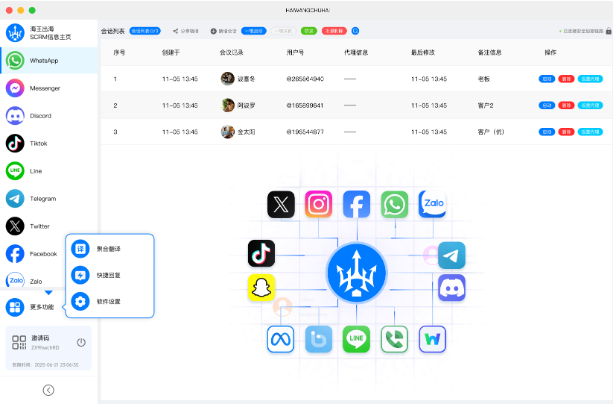
先用最简单的解释:什么是缓存,为什么要清
缓存本质上就是为了让应用更快。它把图片、翻译结果、中间状态等放在本地,这样下次打开同样内容就能更快显示。但是缓存会变旧、占空间、或在数据结构改变后导致同步错误。所以偶尔清理缓存,既能腾出空间,也能解决卡顿、显示错误或翻译异常等问题。
清理缓存前要做的三件小事(很重要)
- 备份重要内容:导出聊天记录、下载重要媒体或者在应用内使用“导出/备份”功能。
- 确认区分“清除缓存”和“清除数据”:前者通常只删临时文件,后者会删除本地账号信息并登出。
- 记录版本与账号:记录当前应用版本、绑定邮箱或账号,万一需要重新登录或联系客服,这些信息能加速处理。
按平台分步教你清缓存(最实用)
Android 手机(通用步骤)
- 打开手机“设置”→“应用与通知”或“应用管理”。
- 在应用列表找到“海王出海”(或HaiWanG SCRM)。
- 进入“存储”(或“储存和缓存”)页面,点击清除缓存。如果问题严重且你已备份数据,可选择清除数据。
- 重启应用并登录,检查问题是否解决。
iOS(iPhone / iPad)
iOS不像Android那样提供单独“清除缓存”按钮(系统层面),常用方法有:
- 先在应用内查找是否有“清理缓存/清理临时文件”选项。
- 若无,备份后卸载应用,然后从App Store重装(这会清除应用的本地缓存)。
- 如果担心数据,先通过应用的导出功能或后台同步备份到云端。
网页版(浏览器)
网页版常见问题来自浏览器缓存、localStorage、IndexedDB 或 Service Worker。清理步骤:
- 在浏览器地址栏前的锁形图标点击→“站点设置”→“清除数据”或“清除权限与数据”。
- 在浏览器设置中,选择“清除浏览数据”,勾选“Cookies 和站点数据”与“缓存的图片和文件”,并限定为当前站点。
- 开发者工具(F12)→Application(或“存储”)→在左侧逐项清除:Local Storage、IndexedDB、Cache Storage,并考虑注销Service Worker。
- 强制刷新:Windows上用Ctrl+F5,mac上用Cmd+Shift+R。
Windows / macOS 桌面客户端
- 优先在应用设置里找“清除缓存”或“修复/重新同步”功能。
- 如果没有,关闭应用后到系统的应用数据目录手动删除缓存文件(例:Windows 的 %LOCALAPPDATA% 下可能有相应目录;macOS 在 ~/Library/Application Support/ 下)。谨慎操作,先备份。
- 必要时卸载并重装应用;记得先导出会话与设置。
技术角度——如果你愿意稍微动手(高级选项)
如果你会用浏览器控制台或命令行,可以更精细地清理网页端缓存。常用命令如下(粘贴前请确认当前站点):
- 清本地 storage:localStorage.clear()
- 清 Cache Storage:
caches.keys().then(keys => keys.forEach(k => caches.delete(k))) - 注销 Service Worker:
navigator.serviceWorker.getRegistrations().then(r => r.forEach(reg => reg.unregister()))
这些操作会影响脱机功能和本地缓存内容,慎用。很多用户只需在浏览器设置里“清除站点数据”就够了。
清缓存能解决哪些常见问题?
- 界面加载缓慢或卡顿。
- 媒体(图片、语音、视频)无法刷新或播放错位。
- 翻译结果不更新或出现旧翻译。
- 同步异常、消息显示不完整。
小表格:不同平台一览(便于快速执行)
| 平台 | 推荐方法 | 风险 |
| Android | 设置→应用→海王出海→存储→清除缓存(需要时清除数据) | 清除数据会登出并删本地内容 |
| iOS | 应用内清理或卸载重装 | 卸载会删除本地文件,需先备份 |
| 网页版 | 浏览器设置清除站点数据/开发者工具逐项清除 | 会清除脱机缓存与登录状态 |
| 桌面客户端 | 应用设置清理或删除应用数据目录后重装 | 误删可能导致配置丢失 |
排查不到问题?再试这些方法
- 更新到最新版本:有些缓存问题是版本兼容问题。
- 重启设备:设备缓存、内存碎片有时导致奇怪表现。
- 检查权限与网络:媒体加载问题有时是因为存储权限或网络代理。
- 导出日志并联系技术支持:把应用版本、账号、时间点和具体复现步骤一并提供,效率更高。
关于“定期清理”和自动化
如果你是重度使用者,建议把“清理缓存”纳入定期维护,例如每月检查一次存储占用。部分公司会在后台加入自动清理策略:比如只保留最近 N 天的媒体或限定缓存总大小。如果你管理团队账号,考虑在SOP里明确备份与清理节奏。
避免踩坑的小贴士(真实场景)
- 不要在没有备份的情况下直接点击“清除数据”。
- 遇到翻译或同步问题先尝试“强制刷新”与“重启应用”,再做更激进的操作。
- 如果公司有自建代理或加密规则,清缓存后重新登录可能触发二次验证,提前准备好验证码设备。
- 保留一份导出的聊天记录和媒体备份,尤其是客户沟通类资料。
如果你是管理员:批量清理与策略建议
对企业用户,可考虑:
- 在员工设备管理(MDM)中推送清理脚本或使用企业应用策略限制缓存大小。
- 在SCRM平台设置里开启“自动清理临时文件”或“限制本地缓存期限”的配置(若平台支持)。
- 制定数据保留策略并培训团队,避免误删和合规风险。
最后一点碎念(不那么正式)
清理缓存其实就是把那些“老朋友”请出门,给应用腾个干净的屋子重新开工。大多数时候问题就这样被解决了,但也有例外:如果清完缓存问题更糟,那就说明它背后可能是配置、版本或账号权限的问题——这时候别犹豫,留下日志去找技术支持,过程会更快。好了,就写到这儿,边写边想的感觉,可能还有没想到的角度,你要是碰到具体情况我们可以再细聊。