海王出海的图片翻译功能很直观:在聊天窗口或工具栏上传照片/截图,系统自动执行OCR识别并检测语言,随后即时给出译文,支持人工修改、保留原始排版、批量处理与导出,同时可一键同步到会话记录和客户档案,整个过程在企业权限和加密保护下进行。
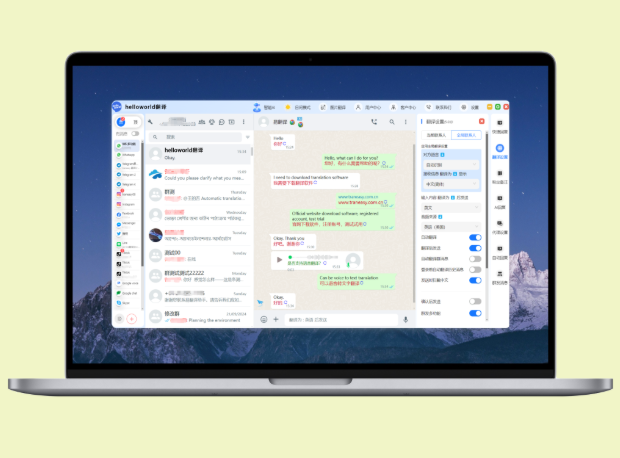
先弄清楚它到底做什么(用通俗的话解释)
把一张图片里的文字变成你懂的语言,这就是图片翻译的核心。海王出海把两件事合到一起做:先把图片里的字“看”出来(也就是OCR),再把这些文字翻译成目标语言。像把一张外贸订单、产品标签、客户截图或者海外社媒图文,变成你能读懂、还能直接回复的文字。
工作原理,简单到可以讲给朋友听
想象你在给同事传图:首先系统像放大镜一样识别每个字符(OCR),识别完会判断是哪种语言(自动检测),然后把识别出的文字送进翻译引擎得出译文。海王出海还会把译文返回到聊天界面或保存到客户档案,让后续的沟通和营销更顺畅。
为什么这么做有用?
- 节省时间:不用手动抄字再翻译,一键搞定。
- 提高准确度:OCR+人工校对组合,兼顾效率和可控性。
- 便于管理:翻译结果能同步到CRM,便于跟踪客户历史。
如何一步步使用图片翻译(实操流程)
下面给出一套常见且实用的步骤,按照这个来基本就能完成日常需求。
步骤概览
- 打开聊天窗口或平台的“图片翻译”工具入口。
- 上传或拖拽图片(支持截图、相片、扫描件)。
- 选择目标语言或让系统自动检测。
- 等待OCR识别并生成原文与译文。
- 人工校对、调整格式或保留原图中的排版样式。
- 保存、导出或同步到会话/客户档案。
操作细节与小技巧
- 上传方式:可以直接在对话窗口上传单张图片,也可以在工具栏选择批量上传。
- 自动语言检测:默认会自动检测源语言,必要时可手动指定以提高准确率。
- 编辑功能:识别结果可在界面直接编辑,支持替换、拼写校对、术语替换。
- 保留排版:对于带图文混排的素材,平台通常能选择保留原有排版或只导出纯文本。
- 同步和导出:翻译结果可以一键保存到会话、导出为TXT/CSV,或写入客户档案标签。
常见场景示例(把功能放到实际工作里)
举两个常见例子,方便你想象怎么用:
场景一:外贸客户发来产品图片
- 上传图片 → 系统OCR识别出产品说明 → 自动翻译成中文 → 你校对专业术语 → 将结果同步到该客户的聊天记录并加标签“产品详情”。
场景二:社媒截图要做营销素材
- 批量上传多张社媒截图 → 系统批量OCR+翻译 → 导出为Excel,统一做关键词/情绪分析 → 用翻译结果生成本地化推广文案。
文件类型、尺寸与精度提示(用表格看更清楚)
| 支持格式 | 常见图片格式(JPEG、PNG)、PDF(含图片的扫描件)等。 |
| 建议分辨率 | 建议>300 DPI 或清晰度高的截图;文字越清晰,识别越准。 |
| 单次上传数量 | 一般支持单张上传与批量上传(批量大小依账号权限而定)。 |
| 识别与翻译精度 | 受图片质量、字体、排版、语言混合影响;人工校对仍然推荐。 |
提高识别与翻译效果的实用技巧
- 确保图片清晰、对比度高,避免模糊与强反光。
- 尽量提供直拍或截屏,避免倾斜或扭曲的文字。
- 对于手写体或特殊字体,提前手动输入关键字段会更稳妥。
- 使用平台的术语库或常用短语库,能提升专业术语的一致性。
- 遇到行业专有名词,先把关键词加入自定义词典再批量翻译。
批量翻译与自动化:当你需要处理大量图片时
海量处理时,通常有两个常见方式:
- 批量上传:把多张图片一起上传,平台并行识别与翻译,节约时间。
- 自动化规则:设置触发器(如接收某类图片就自动翻译并打标签),能把流程自动化,减少人工干预。
接入API与系统集成(如果你想做深度集成)
很多企业会把图片翻译能力通过API接入自己的后台或工作流,尤其是电商和客服系统。通过API可以实现自动入库、批量拉取翻译结果、与CRM打通等。使用API时注意认证、权限与并发限制。
隐私与安全(企业用户一般最关心)
处理客户图片涉及隐私与商业信息,通常需要注意:
- 数据传输与存储是否加密(TLS/传输加密、静态加密)。
- 企业权限控制与日志审计,谁能看、谁能导出有记录。
- 是否有本地化部署或私有化选项(对有合规或敏感需求的企业很重要)。
可能遇到的问题与对应的解决办法
- 识别不完整:检查图片边缘是否被裁切,尝试裁剪或提高分辨率。
- 语言检测错误:手动指定源语言或把疑似语言部分单独切图再识别。
- 专有名词翻译不准确:在术语库添加条目或在编辑阶段替换为行业常用译法。
- 批量速度慢:考虑分批次上传或联系技术支持提升并发配额。
定价、权限与使用建议(从日常到规模化)
通常,基础的图片翻译会包含在SCRM产品的功能模块里,对应不同账号等级会有不同的每日/每月调用次数、批量处理上限和API并发限制。小团队可以用界面手动处理,企业级客户更适合开通批量与API权限,并配合自定义术语库。
典型工作流范例(把碎片工作串起来)
举个工作流:客服收到客户截图 → 平台自动OCR并翻译 → 自动创建工单并写入客户档案 → 客服查看译文并回复 → 回复被记录、转成知识库条目 → 营销根据关键词做标签投放。这样一条线能把图片信息变成可复用的数据资产。
小心坑:别把机器译文当成最终答案
机器翻译和OCR都很强,但不能完全替代人,尤其是法律、合同、规格书这种对精确度要求高的文本。把它当作助力,而不是替代,遇到重要文件还是做人工复核或专业翻译。
几个用得顺手的操作建议(像朋友提醒你那样)
- 刚开始先用几张不同类型的图片试水,看看识别和翻译的表现。
- 把常用短语放进术语库,半年后你会明显感到人工校对少多了。
- 碰到客户品牌名、型号等,优先在导出前手动核对并写入客户档案。
- 定期导出翻译日志,做质量抽检,及时调整OCR/翻译设置。
说到这里,可能你已经想试一试了。实际操作中会有点小磨合,但一旦把模板、术语库和自动化规则搭好,图片翻译就会成为你日常跨语言沟通里那种“我怎么以前没有用过”的工具。若碰到具体流程上的门道,慢慢摸索、记录几次典型案例,后面就越来越顺手了。